



Indica impianto in manutenzione
Daldoss App-DMM
L’App DMM Daldoss Microlift Manager ti permette di diagnosticare e settare il tuo Microloft Evolution direttamente dal tuo Smartphone.
REQUISITI RICHIESTI
Sistemi operativi Smartphone:
- Android 5.0 – 5.1 Lollipop
- Android 6.0 Marshmallow
- Android 7.0 – 7.1 Nougat
- Android 8.0 – 8.1 Oreo
Risoluzione Display Smartphone:
- 720×1280
- 1080×1920
- 1440×2560
Smartphone dotato di BTLE
Firmware centralina Microlift Evolution
A partire dalla versione 3.0.0
Installazione App-DMM
Attenzione l’uso dell’App-DMM è riservato a tecnici autorizzati
- Scaricare il file di installazione cliccando sull’apposito pulsante e accettando le condizioni generali di utilizzo.
- Copiare dal PC nella cartella Download dello Smartphone il file per l’installazione.
- Aprire dallo Smartphone il file DMM_Rev._._..apk accedendo alla cartella Download nell’area Gestione File. Attenzione se l’app è già presente nel dispositivo disinstallarla prima di procedere alla nuova installazione.
- Collegare il dispositivo antenna bluetooth, fornita da Daldoss Elevetronic S.p.a., procedendo nel seguente modo:
- Aprire la porta locale macchinario del Microlift
- Spegnere il controllore del Microlift agendo sull’apposito interruttore generale di alimentazione dell’impianto
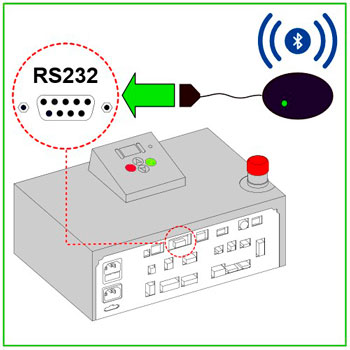
- Collegare il connettore dell’antenna bluetooth alla porta seriale RS232 (vedi immagine a destra)
- Accendere il controllore del Microlift agendo sull’apposito interruttore generale di alimentazione dell’impianto e verificare l’accendersi del led verde presente sull’antenna bluetooth. Nel caso il led non si accenda ripetere la sequenza o contattare l’Assistenza tecnica Daldoss
- Richiudere la porta locale macchinario
- Verificare che il dispositivo Smartphone abbia la connessione bluetooth attivata o in caso contrario attivarla
- Per avviare l’applicazione è necessario cliccare sull’apposita App “Microlift DMM”
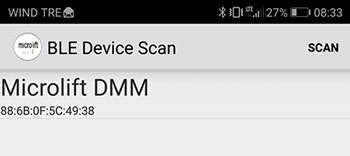
- Una volta avviata, l’applicazione mostrerà la presenza di una possibile connessione disponibile, nel caso non ci siano connessioni disponibili premere il tasto SCAN in alto a destra. Se la connessione non fosse ancora disponibile chiudere l’App, riavviare lo smartphone e riavviare l’App
- Selezionare la connessione nell’elenco
- A questo punto viene chiuso la finestra di scelta della connessione e aperta la schermata del programma
- Verificare sempre che il collegamento tra lo Smartphone e l’antenna del Microlift sia attivo tramite il lampeggio dell’apposito simbolo in alto a destra con colore bianco

Nel caso di mancanza di connessione il simbolo diventerà invece rosso

- Scollegamento dell’antenna bluetooth
Al termine delle operazioni di diagnostica/configurazione ricordarsi di scollegare l’antenna bluetooth con le seguenti operazioni:- Aprire la porta locale macchinario del Microlift
- Spegnere il controllore del Microlift agendo sull’apposito interruttore generale di alimentazione dell’impianto
- Scollegare il connettore dell’antenna bluetooth dalla porta seriale RS232 (vedi immagine a destra)
- Accendere il controllore del Microlift agendo sull’apposito interruttore generale di alimentazione dell’impianto
- Richiudere la porta locale macchinario
Clicca qui per le condizioni generali di utilizzo (verificare se possibile far apparire una finestra con l’obbligo di conferma una volta schiacciato il tasto scarica l’APP-DMM) — sto verificando
Collegamento dell’antenna
Finestra di connessione
Schermata principale
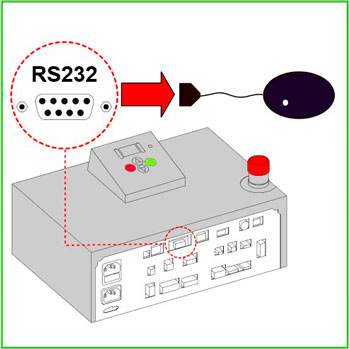
Scollegamento dell’antenna
Guida all’Uso
Schermata principale
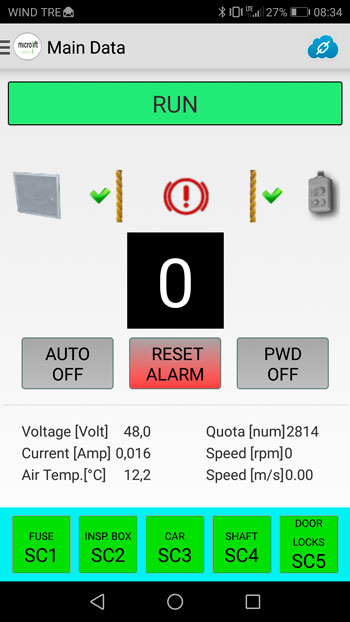
A titolo esemplificativo la schermata principale viene suddivisa in differenti aree con lo scopo di facilitare la localizzazione dei vari dati:
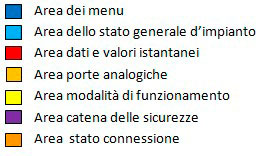
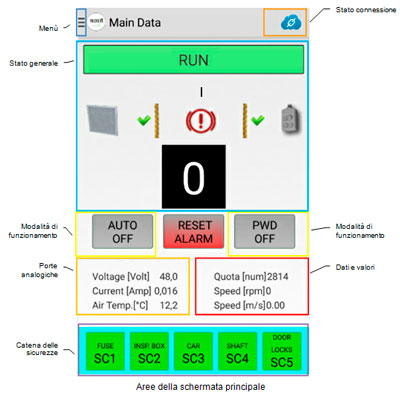
Stato connessione
Visualizza lo stato della connessione. Simbolo bianco lampeggiante se attiva, rosso lampeggiante se disattiva
Stato generale impianto

Indica impianto in funzionamento

Indica impianto in manutenzione

Indica impianto fermo per anomalia
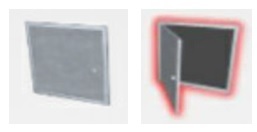
Visualizza lo stato della porta locale macchinario.
Simbolo grigio con anta chiusa se porta chiusa, simbolo contornato di rosso e con anta aperta se porta aperta.
- App-DMM
-
Daldoss App-DMM
L’App DMM Daldoss Microlift Manager ti permette di diagnosticare e settare il tuo Microloft Evolution direttamente dal tuo Smartphone.
REQUISITI RICHIESTI
Sistemi operativi Smartphone:
- Android 5.0 – 5.1 Lollipop
- Android 6.0 Marshmallow
- Android 7.0 – 7.1 Nougat
- Android 8.0 – 8.1 Oreo
Risoluzione Display Smartphone:
- 720×1280
- 1080×1920
- 1440×2560
Smartphone dotato di BTLE
Firmware centralina Microlift Evolution
A partire dalla versione 3.0.0 - Installazione e avvio
-
Installazione App-DMM
Attenzione l’uso dell’App-DMM è riservato a tecnici autorizzati
- Scaricare il file di installazione cliccando sull’apposito pulsante e accettando le condizioni generali di utilizzo.
- Copiare dal PC nella cartella Download dello Smartphone il file per l’installazione.
- Aprire dallo Smartphone il file DMM_Rev._._..apk accedendo alla cartella Download nell’area Gestione File. Attenzione se l’app è già presente nel dispositivo disinstallarla prima di procedere alla nuova installazione.
- Collegare il dispositivo antenna bluetooth, fornita da Daldoss Elevetronic S.p.a., procedendo nel seguente modo:
- Aprire la porta locale macchinario del Microlift
- Spegnere il controllore del Microlift agendo sull’apposito interruttore generale di alimentazione dell’impianto
- Collegare il connettore dell’antenna bluetooth alla porta seriale RS232 (vedi immagine a destra)
- Accendere il controllore del Microlift agendo sull’apposito interruttore generale di alimentazione dell’impianto e verificare l’accendersi del led verde presente sull’antenna bluetooth. Nel caso il led non si accenda ripetere la sequenza o contattare l’Assistenza tecnica Daldoss
- Richiudere la porta locale macchinario
- Verificare che il dispositivo Smartphone abbia la connessione bluetooth attivata o in caso contrario attivarla
- Per avviare l’applicazione è necessario cliccare sull’apposita App “Microlift DMM”
- Una volta avviata, l’applicazione mostrerà la presenza di una possibile connessione disponibile, nel caso non ci siano connessioni disponibili premere il tasto SCAN in alto a destra. Se la connessione non fosse ancora disponibile chiudere l’App, riavviare lo smartphone e riavviare l’App
- Selezionare la connessione nell’elenco
- A questo punto viene chiuso la finestra di scelta della connessione e aperta la schermata del programma
- Verificare sempre che il collegamento tra lo Smartphone e l’antenna del Microlift sia attivo tramite il lampeggio dell’apposito simbolo in alto a destra con colore bianco
Nel caso di mancanza di connessione il simbolo diventerà invece rosso
- Scollegamento dell’antenna bluetooth
Al termine delle operazioni di diagnostica/configurazione ricordarsi di scollegare l’antenna bluetooth con le seguenti operazioni:- Aprire la porta locale macchinario del Microlift
- Spegnere il controllore del Microlift agendo sull’apposito interruttore generale di alimentazione dell’impianto
- Scollegare il connettore dell’antenna bluetooth dalla porta seriale RS232 (vedi immagine a destra)
- Accendere il controllore del Microlift agendo sull’apposito interruttore generale di alimentazione dell’impianto
- Richiudere la porta locale macchinario
Clicca qui per le condizioni generali di utilizzo (verificare se possibile far apparire una finestra con l’obbligo di conferma una volta schiacciato il tasto scarica l’APP-DMM) — sto verificando
Collegamento dell’antenna
Finestra di connessione
Schermata principale
Scollegamento dell’antenna
- Guida d'uso
-
Guida all’Uso
Schermata principale
A titolo esemplificativo la schermata principale viene suddivisa in differenti aree con lo scopo di facilitare la localizzazione dei vari dati:
Stato connessione
Visualizza lo stato della connessione. Simbolo bianco lampeggiante se attiva, rosso lampeggiante se disattiva
Stato generale impianto
Indica impianto in funzionamento
Indica impianto in manutenzione
Indica impianto fermo per anomalia
Visualizza lo stato della porta locale macchinario.
Simbolo grigio con anta chiusa se porta chiusa, simbolo contornato di rosso e con anta aperta se porta aperta.